‏إظهار الرسائل ذات التسميات روت. إظهار كافة الرسائل

الأحد، 16 سبتمبر 2018

طريقة عمل روت لجهاز Nexus 6P بسهوله 2018

الجميع يعرف الجهاز المدهش نيكسوس 6p الجديد ذات المواصفات العالية وهوة من افضل اجهزة الاندرويد يمكنك الاطلاع على مواصفات الجهاز من هنا  , طبعا الموضوع واضح من العنوان هوة عمل روت لجهاز نيكسوس 6p الجديد وطريقة عمل الروت هذه حصرية لنا ومضمونة من مصدر اجنبي موثوق ساذكر المصدر في النهاية نبدأ بالخطوات .
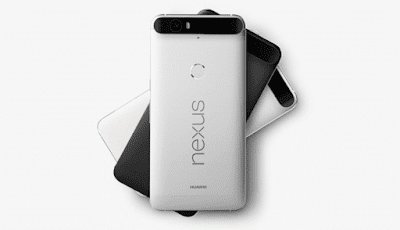
طريقة عمل روت لجهاز Nexus 6P بسهوله

خطوات يجب عملها قبل عمل الروت Nexus 6P :

  1. اولا عليك القيام بعمل نسخة احتياطية لجميع بيانات جهازك كالصور والفيديو وجميع الملفات المهمة بالنسبة لك حتى لاتفقدها اثناء عمل الروت .
  2. تذهب الى اعدادات الجهاز ثم الى خيارات المطور من اجل تصحيح usb الكل يعرف هذه الخطوة وهية مهمة ايضا.
  3. بعدها عليك تنزيل برنامج تعريف جهاز نيكسوس على جهاز الحاسوب خطوة مهمة حتى يتعرف الحاسوب على الجهاز ولاتحصل اي مشاكل اثناء عمل الروت للجهاز .
  4. يجب ان يكون نظام الاندرويد لديك مارشملو هذا الروت مخصص له فقط .
  5. احرص على ان يكون لديك كمية كافية من البطارية حتى لاينطفئ الجهاز اثناء عمل روت ويسبب مشاكل .

شرح طريقة عمل الروت بالتفصيل لجهاز Nexus 6P :

  • بعد القيام بالخطوات الاساسية السابقة بعدها نبدء بخطوات عمل الروت للجهاز عليك اولا تحميل البرنامج التالي SDK وتقوم بتبيته , وبعدها تحمل برنامج سوبر اس يو على الحاسوب وتحتفظ بالملف حتى تقوم بتثبيته بعد عمل الروت بنجاح من هنا supersu , تحتاج الان الى تثبيت برنامج مهم للحاسوب وهوة Fastboot  . يمكنك تحميل البرنامج للحاسوب من هنا  , وتقوم بفك الضغط عليه في المسار التالي  android-sdk-windows\platform-tools directory .
  • وبعدها تقوم بتوصيل جهازك النيكسوس مع الحاسوب من اجل عمل الروت , تقوم بنقل الملف الذي قمنا بتحميله من الرابط الموجود في الاعلى وتقوم بنقله الى جهاز الاندرويد هذا الملف الذي حملته  BETA-SuperSU-v2.49.zip .
  • تقوم الان باغلاق جهاز الاندرويد الخاص بك من اجل القيام بعمل الروت .
  • بعد اغلاق الجهاز يجب علينا الان الدخول Bootloader في جهازك عن طريق الضغط على الازرار التالية :  رفع الصوت + زر الباور .
  • نذهب الان الى المسار التالي في الكمبيوتر android-sdk-windows\platform-tools directory ونقوم بتشغيل Command Prompt  عن طريق الضغط على الشيفت وزر الايمن للماوس .
  • الان يجب الدخول على الريكفري عن طريق برنامج فاست بوت من القائمة الموجوده فيه .
  • يفضل عمل ريكفري لجهاز النيكسوس يمكنك البحث عن طريقة عمل الريكفري له ساقوم بعمل هذا الموضوع لاحقا .
  • تدخل الى وضع الريكفري مود في جهازك وتختار الملف الذي قمنا بنقله الى الذاكرة ETA-SuperSU-v2.49.zip  وتقوم بتثبيته وتم عمل الروت بنجاح .
  • كل ماعليك الان هوة تثبيت برنامج السوبر اس يو على الجهاز , اذا كان لديك اي استفسار او مشكله اكتبها في التعليقات .


الخميس، 23 أغسطس 2018

برنامج روت للاندرويد بدون كمبيوتر 2018

اهلا بكم متابعي مدونتنا الاعزاء , موضوع اليوم كما عودناكم دائما عن شرح جميع طريق تحميل الروت ونشرح لكم ايضا برنامج الروت التي قد تساعدكم في عمل روت لاجهزتكم , سوف نتحدث اليوم عن برنامج يقوم بعمل روت لجميع اجهزة  الاندرويد هذا البرنامج يتم تنصيبه على جهاز الاندرويد ويقوم بعمل الروت اي بدون الحاجة الى كمبيوتر .

في البداية قبل شرح طريقة عمل الروت لهذا الجهاز سوف اشرح ماهو الروت لان معظم الاشخاص لايعرفون معنى "الروت" او ربما يعرفون ولكن يخيل لهم ان الروت مضر او يقوم بتخريب الجهاز انا قمت بشرح هذا الموضوع في موضوع سابق انصحكم بقرائته قبل عمل الروت : ماهوة الروت ؟ فوائده ومضاره شرح مفصل عن الروت .

برنامج روت للاندرويد بدون كمبيوتر


والان سوف نشرح طريقة عمل الروت عن طريق برنامج framaroot :


برنامج framaroot هو عبارة عن برنامج يقوم بعمل الروت بشكل تلقائي لمعظم اجهزة الاندرويد بشكل سهل وبدون تدخل المستخدم هذا البرنامج يعمل بدون كمبيوتر اي انه يتم تثبيته على جهاز الاندرويد ومن ثم يتم عمل الروت بشكل سليم اذا كان الجهاز يتوافق مع الاجهزة التي يدعمها برنامج framaroot  وبعد عمل الروت للجهاز تقوم بتثبيت برنامج supersu من سوق التطبيقات ويتم تفعيل الروت .


تحميل framaroot لاجهزة الاندرويد :

تستطيع تحميل برنامج framaroot من الموقع الرسمي والاصدار الاحدث حتى يدعم المزيد من الاجهزة 
يمكنك التحميل من هذا الموقع framaroot .

خطوات عمل الروت عبر برنامج framaroot :
  • تقوم بتثبيت البرنامج على جهاز الاندرويد من الرابط اعلاه.
  • بعدها تقوم باختيار السوبر اس يو او السوبر يوزر وانصحك بالسوبر اس يو لانه الافضل .
  • تقوم بالضغط على عمل الروت من البرنامج
  • تنتظر حتى يتم عمل الروت على جهاز الاندرويد وبدون كمبيوتر .
  • مبروووك عليك الروت 
  • الان تقوم بتثبيت برنامج supersu وسيتم عمل الروت بشكل طبيعي .


اذا واجهتك اي مشكله في الروت قم يتحويل لغة برنامج supersu الى اللغة الانكليزية لان الروت لايعمل مع اللغة العربية من البرنامج اتمنى ان يكون الموضوع مفيد لكم لاتنسا مشاركة الموضوع على مواقع التواصل .

الجمعة، 20 يوليو 2018

تثبيت ADB و Fastboot بكل سهولة 2018

اليوم موضوعنا مهم لمستخدمين الاندرويد الذين يرغبون بتثبيت ريكفوري معدل او تثبيت روم رسمي او روم معدل ويحتاجون بالتأكيد الى الADB و الFastboot وتعاريف الUSB على حاسوبهم حيث هناك العديد من طرق التثبيت وفي الواقع بعضها معقد ومزعج جدا ولكن عندما كنت اتصفح موقع XDA developers  وجدت اداة رائعة لدى احدى المطورين هناك لتحميل كل هذه الاشياء ببرنامج واحد بسيط حيث لاتحتاج الى تثبيت الSDK وكل هذه الامور .

قبل بدأ شرح تثبيت الاداة هل تعرف ماهو الADB :
الADB : هو اختصار ل Android Debug Bridge  هو الجسر الرابط بين جهازك الاندرويد و حاسوبك حيث من خلاله تعطي لجهازك اوامر مهمة مثل السحب pull سحب ملف من جهازك الاندرويد الى الحاسوب او دفع push اي ملف الى الاندرويد اضافة الى اوامر كثيرة اخرى حيث يمكنك التحكم بجهازك عن طريق الكوماند لاين cmd من حاسوبك .


مميزات الاداة :


1- حجم صغير : 9.8 ميغابايت .
2- سريعة جدا : يتم تنصيب الثلاثة في اقل من 15 ثانية .
3-سهل في التنصيب : ما عليك سوى فتح البرنامج وانتظاره وهو يقوم بتثبيت كل شيء .
4- نظيف وأمن : حيث الADB والتعاريف مأخوذة من اخر اصدار SDK .


كيفية التثبيت :

1- نقوم بفتح الاداة بعد تحميلها من الرابط في أسفل الشرح .
2- بعد فتحها سيظهر لك طلب لتنزيل الADB  والفاست بوت اضغط حرف Y ثم انتر وسيقوم بتثبيتهما .
3- يظهر بعدها سؤال اخر طلب لتثبيت تعاريف الجهاز كذلك اضغط الحرف Y ثم انتر وسيقوم بتثبيتها .

الان بعد التثبيت ستجد ملف في قرص الC اسمه adb هذا يعني انه قد تم تثبيته بنجاح .


الروابط المذكورة في الشرح :

1- رابط الاداة على كوكل درايف من هنا .
2- اذا واجهت مشكلة في تحميل الاصدار فهذا رابط الاصدار الاقدم .

الأحد، 15 يوليو 2018

تحميل الرومات الرسمية لجميع اجهزة سوني اكسبيريا 2018


مقدمة :


اليوم موضوعنا عن تحميل الرومات الرسمية لجميع اجهزة سوني اكسبيريا بكل سهولة ومنها الرومات العربية وسأشرح لكم طريقة تحويلها ايضا الى صيغة FTF لكي تستطيع تفليشها الى جهازك عن طريق برنامج الفلاش تول .

حيث اذا حدثت لك مشكلة في رومك يمكنك تبديله بروم رسمي وحل اي مشكلة تواجهك او اختيار روم معدل حيث الرومات المعدلة تمتاز بخفتها و تقليل سرعة نفاذ البطارية وذلك بالتخلص من التطبيقات التي تأتي مع الجهاز ولا تحتاجها. 


خطوات العمل : 

أولا : يجب عليك تحميل برنامج XperiaFirm على حاسوبك (الروابط اخر الشرح).

 ثانيا : بعد تحميل البرنامج (لايحتاج الى تنصيب على الحاسوب) تقوم بفتحه وتظهر لك الواجهة الاتية :
   
ثالثا : تختار نوع جهازك انا جهازي Xperia Z1   و الاصدار انا اصداري  C6903 بعد اختياره تظهر لك الرومات المتوفرة لهذا الجهاز :

 رابعا : تختار الروم الذي تريده اغلب الرومات ليست عربية حيث الرومات العربية المتوفرة لجهازي هي من Saudi arabia و كذلك من UAE تقوم بتحديد الروم الذي تريده وتضغط على رقم الفيموير كما في الصورة:


خامسا : بعد الضغط عل رقم فيموير ستظهر لك هذه النافذة :

 سادسا : تضغط على Download وتختار مكان تحميل الروم حجمه يتراوح من            ( 1-1.7)كيكابايت لذلك يجب ان يكون لك مساحة متوفرة في جهازك .

 سيبدأ التحميل كما في الصورة اعلاه .

الان لتحويل الملفات الى صغية FTF اتبع الخطوات :

من برنامج الFlashtool نختار قائمة Tools ستظهر لنا قائمة اخرى نختار منها Bundles ثم Create كما في الصورة ادناه :

 بعد الضغط على create ستضهر لك هذه النافذة :


اضغط على على علامة الثلاث نقاط في السطر الاول Select source folder ستظهر لك هذه الواجهة كما في الصورة :


قم بتحديد جميع هذه الملفات في الصورة اعلاه واضغط على هذه العلامة :

بعد الضغط عليها ستظهر لك هذه النافذة تقوم بملئها بمعلومات عن الروم الذي تريد تحويله كما في الصورة :

تضغط على Create وسيتم تحويل الملف الى صيغة FTF.


الروابط :

الاثنين، 9 يوليو 2018

تطبيقات مابعد الروت الجزء الثاني 2018

نشرنا في وضوعنا السابق لتطبيقات مابعد الروت الجزء الثاني نشرنا مجموعة من التطبيقات المهمة التي يمكن استخدامها بعد تحميل الروت لجهازك , وسوف اذكر في موضوع اليوم مجموعة اخرى من التطبيقات المهمة التي يمكن استخدامها والتي تنفعك كثيرا بعد عمل الروت لجهازك الاندرويد .

تحميل روت,تحميل روت للاندرويد,روت اندرويد,برنامج الروت,تطبيقات ما بعد الروت


اهم التطبيقات بعد عمل الروت :

1- برنامج ازاله تطبيقات النظام : هذا النوع من البرامج مهم ايضا لبعض الاجهزة عمل هذه البرامج يتكون من خلال مسح تطبيقات النظام التي لايمكن مسحها دون عمل روت هذه البرامج تستهلك مساحة من الجهاز وايضا تستنزف البطارية وهذا سيساعدك ايضا في زيادة سرعة الجهاز .

تحميل روت,تحميل روت للاندرويد,روت اندرويد,برنامج الروت,تطبيقات ما بعد الروت


2- برنامج WIFI Password : هذا البرنامج يساعدك على معرفة باسورد الشبكة التي تتصل انت بها يمكن من خلال هذا البرنامج كشف جميع الرموز الموجودة في الجهاز وهذه الميزة غير موجودة في الاجهزة دون عمل روت .

3- برنامج Battery Calibration : هذا البرنامج يساعدك على الحفاظ على البطارية واطاله عمر البطارية بشكل كبير بعض اجهزة الاندرويد تعاني من سرعة استنزاف البطارية واستهلاكها بشكل كبير من التطبيقات هذا البرنامج سوف يساعد على حل هذه المشكله وحل جميع مشاكل البطارية .

هذه مجموعة من التطبيقات المهمة التي يمكن استخدمها بعد عمل الروت وايضا توجد مجموعة كبيرة جدا من التطبيقات الاخرى المفيدة يمكنك البحث عنها وتثبيتها انا ذكرت اهم التطبيقات التي تنفعك بشكل كبير 

الاثنين، 2 يوليو 2018

تطبيقات مابعد الروت الجزء الاول 2018

اصبح الروت من شبه الامور الاساسية لدى اصحاب الاندرويد , واصبح مستخدمي الاندرويد يقومون بتحميل الروت لاجهزتهم , والسؤال الذي يطرح نفسه ماذا بعد الروت ؟ قبل الاجابة على هذا السؤال علي ان اوضح لك امرا وهو ان الروت لديه فوائد ومضار قد تسبب خلل في جهازك الاندرويد لذالك تحتاج الى استخدام الروت بشكل صحيح , وانصحك بقرائة المقال التالي حول : ماهوة الروت فوائده ومضاره  .

ماذا بعد الروت : بعد تحميل الروت   , سيصبح امامك الكثير من الاشياء التي تستطيع عملها باستخدام الروت فيمكنك استخدام تطبيقات كثيرة ومتنوعة وتقوم بعمل عدة امور مهمة لاتستطيع عملها بدون روت وسوف اشرح اليوم عدة تطبيقات يمكنك استخدامها بعد عمل الروت وسيكون هذا هوة الجزء الاول من مقال تطبيقات مابعد الروت وسوف اشرح مقال اخر للمزيد من التطبيقات :

تطبيقات مابعد الروت الجزء الاول


اهم التطبيقات مابعد الروت :

1-  تطبيق Titanium Backup : يعد من افضل تطبيقات عمل باك اب لجهاز الاندرويد , وهوة برنامج جيد جدا يمكنك من عمل نسخة احتياطية لجميع ملفات جهازك ويمكنك استعادتها حتى بعد عمل فورمات للجهاز وهذا البرنامج يحتاج الى صلاحيات الروت من اجل العمل .

تطبيقات مابعد الروت الجزء الاول


2- تطبيق App Freeze : وهو ايضا برنامج مهم جدا وذا فائدة كبيرة جدا حيث يساعدك هذا البرنامج بشكل كبير على توفير شحن الجهاز وايضا يساعد على زيادة سرعة الجهاز وتخفيض حرارة جهاز الاندرويد , يقوم هذا البرنامج بايقاف التطبيقات التي تعمل في الخلفية اي التي تعمل دون علمك ويقوم بايقافها وبهذه الطريقة يقوم بمساعدتك بشكل كبير على توفير الطاقة والشحن وايضا زيادة السرعة ويمكنك تحميله من سوق بلي وبشكل مجاني وهوة يحتاج الى صلاحيات الروت .


هذا البرنامج مهم جدا حيث يساعدك على استرجاع الملفات المحذوفة في جهازك الاندرويد بطريقة بسيطة جدا يمكنك معرفة طريقة عمل البرنامج عن طريق الشرح الموجود في الاعلى وهوة ايضا من التطبيقات المهمة بعد عمل الروت .
تطبيقات مابعد الروت الجزء الاول

4- تطبيق lucky patcher : وهو ايضا ذات فائدة كبيرة وخصوصا للاشخاص الذين يستخدمون الالعاب لان هذا البرنامج يساعد على هكر الالعاب وايضا الشراء من داخل الالعاب بشكل مجاني ولديه وظائف اخرى كثيرة مثل استنساخ التطبيقات وعمل اكثر من حساب للعبة واحدة او اي برنامج اخر وهوة يحتاج الى صلاحيات الروت من اجل العمل .

تطبيقات مابعد الروت الجزء الاول

5- التطبيق الاخير في موضوعنا اليوم هو xmodgame هذا البرنامج يساعدك في عمل مودات داخل الالعاب الاكثر شعبيه في نظام الاندرويد مثلا يساعدك على الهجوم التلقائي في لعبة كلاش اوف كلانس  .
والعاب اخرة مثل كلاش رويل والمزيد من المودات الاخرى .

هذه افضل خمس تطبيقات مابعد الروت التي ستساعدك كثيرا , وتمكنك من الاستفادة من الروت وسوف اكتب موضوع اخرى للمزيد من التطبيقات المهمة بعد عمل الروت .

الجمعة، 29 يونيو 2018

روت اندرويد لجهاز root xperia z3 dual لولي بوب 2018

يعد طرق عمل الروت لاجهزة السوني من اصعب الطرق بسبب صعوبة عمل الروت لاجهزة السوني وتنوع طرق عمل الروت وتعدد الخطوات , ليس مثل روت اجهزة الجالكسي التي تعد سهله جدا مقارنة باجهزة سوني حيث يمكنك عمل الروت بضغطة واحده فقط , حيث يمكنك عمل ذالك عن طريق برنامج الروت لاجهزة الاندرويد , ناتي الان لمعرفة كيفية عمل الروت لجهاز سوني اكسبيريا z3 dual , الذي يكون باصدار D6633 , سوف اشرح بشكل  تفصيلي وانتبه جيدا وطبق جميع الخطوات بشكل صحيح .

سوف اشرح طريقة عمل الروت لهذا الجهاز الذي يعمل بنظام الولي بوب فقط وللاصدار الموجود في الاعلى فقط لاتقم بعمل روت لغير اصدار بهذه الطريقة ناتي الان الى شرح الخطوات بالتفصيل :

تحميل روت,تحميل روت للاندرويد,روت اندرويد,برنامج الروت,


1 . تأكد من اصدار جهازك وجميع تفاصيله بشكل صحيح :


كما قلت هذا الروت يعمل فقط لجهاز  root xperia z3 dual بالموديل التالي D6633 العامل بنظام الولي بوب يمكنك التاكد من هذه التفاصيل عن طريق الذهاب الى اعدادات الجهاز ثم حول الجهاز لكي تعرف هذه التفاصيل واذا كان جهازك يحمل هذه المعلومات توجه الى الخطوة التالية.

2. تأكد من ان الجهاز يحتوي على شحن 60% كحد ادنى :

يجب عليك ان تقوم بشحن الجهاز قبل عمل الروت حتى لايتوقف الجهاز اثناء عمل الروت ويسبب في تلف الجهاز لذالك يجب ان تتأكد من ان الجهاز يحتوي على 60% شحن كحد ادنى وبعدها توجه الى الخطوة التالية .

3. قم بعمل نسخة احتياطية لجميع معلومات المهمة في الجهاز :

يجب عليك ان تقوم بعمل نسخة احتاطية لجهازك قبل عمل الروت حتى لاتفقدها اثناء الروت , قم بعمل نسخة للصور والفيديو وجميع معلوماتك المهمة وقم باخراج بطاقة السيم كارد من الجهاز حتى لاتقفد الاسماء وانتبه قم بنقل الاسماء الى بطاقة السيم كارد , يمكنك عمل نسخة احتياطية عن طريق عدة برامج افضلها : برنامج تيتانيوم باك اب  وبرامج اخرى كثيرا .

4. قم يتشغيل تصحيح USB في جهاز الاندرويد :

عليك القيام بتصحيح اليو اس بي في جهازك السوني حتى لاتحصل اي مشاكل اثناء عمل الروت طريقة تفعيل هذا الخيار عن طريق الذهاب الى الاعدادات ثم خيارت المطور ثم تصحيح  USB debugging واذا لم تجد خيار المطور اذهب الى حول الجهاز ثم اضغط على رقم الجهاز او رقم الكيرنل عدة مرات حتى يتم تفعيل خيارات المطور .

تحميل روت,تحميل روت للاندرويد,روت اندرويد,برنامج الروت,


5. تثبيت برنامج sony flashtool على الحاسوب :

تقوم بتحميل برنامج sony flashtool , هذا البرنامج ضروري من اجل تحميل روت لجهاز السوني حيث من خلاله نقوم بتفليش الرومات التي نحتاجها على الجهاز لان الطريقة ستحتاج الى تفليش بعض الرومات الى جهازك لعمل هذه الطريقة ,بعد تنصيب برنامج فلاش تول على حاسوبك نقوم بتحميل تعريفات الfastboot وتعريفات السوني زد 3 الان  نقوم  بالذهاب الى المسار التالي :
open Flashtool>Drivers>Flashtool-drivers.exe
بعد الذهاب الى المسار تقوم بتنصيب التعريفات اعلاه تنصيب اعتيادي  على حاسوبك .

6. استخدم وصله USB اصلية :

هذه امر مهم ايضا لان الكثير من الاجهزة اتلفت في الروت بسبب استخدام وصله يو اس بي غير اصلية وذات جودة منخفضة لان اثناء عمل الروت قد تتوقف الوصله او تحدث فيها اي مشاكل ويسبب في عطل الجهاز لذلك استخدم وصله يو اس بي اصلية او ذات جودة عالية .

7. قم بفتح البوت لودر في جهاز السوني (اختياري) :

هذه الخطوة اختيارية و لكن انا انصح بفتح البوت لودر لاجهزة السوني يمكنك قرائة هذا المقال : لطريقة فتح البوت لودر في اجهزة السوني  .

8. ثبت تعاريف fastboot وبرنامج ADB على الحاسوب :

ساشرح لكم ماهو الADB  و ماهو الFastboot 
الadb اختصار ل Android Debug Bridge  والفائدة منه هو بدء الاتصال بين الكومبيوتر وجهازك الاندرويد حيث من خلاله تقوم بالتحكم بجهازك الاندرويد من الكوبيوتر بواسطة واجهة CMD والان عليك تثبيته على كومبيوترك لتثبيت الADB و ال fastboot شاهد هذا الشرح السهل جدا على مدونتنا من هنا .

ناتي الان الى شرح خطوات تثبيت الروت على الجهاز :

اذا كان اصدار نظام جهازك هذا D6633 23.1.1.E.0.1 Firmware تقوم بارجاع النظام الى الاصدار 23.0.F.1.74 firmware.
 تقوم بتحميل هذا الاصدار 23.0.F.1.74 ftf D6633  ومن ثم تقم بتفليشه الى جهاز الاندرويد من برنامج flashtool سأٌقوم بوضع شرح مستقل  عن تثبيت هذا الاصدار , بعد تثبيت الاصدار على الاندرويد عن طريق الفلاش تول نقوم بعمل روت لهذا الاصدار من هنا .
تقوم بتنزيل مثبت الركفري من الرابط 
Z3-lockeddualrecovery2.8.xx-RELEASE.flashable.zip قم باختيار نفس الاسم وقم يتحميله وافتح الضغط بأستخدام برنامج WINZIP   بعد فك الضغط شغل الINSTALLER واربط الهاتف بالكومبيوتر  وسيثبت الركفوري من تلقاء نفسه .

بعدها ننتقل الى الخطوات التالية :

نقوم الان بتثبيت البرنامج التالي الذي يقوم بنقل الملفات التي قمت بتحميلها في الاعلى على جهازك الاندرويد برنامج : 

PRFCreator  , ثم تقم بتحميل الملفات السابقة كما في الصورة وايضا قم يتحميل  supersu على الحاسوب  الان نقوم بتنزيل الفيموير الذي نريد عمل الروت له من الاصل (اسف على الشرح المعقد ولكن هذه هي الطريقة الوحيدة لعمل الروت لهذا الفيموير). نقوم بتحميل الفيميوير وضعه في اي مكان في حاسوبك . بعدها نقوم بتحميل الفلاشيبل ريكفري Flashable recovery  وقم بوضعه في اي مكان في حاسوبك . الان نقوم بفتح ال PRFcreater  الذي قمت بنتنزيله وتنصيبه في البداية بعد فتحه تقوم بأضافة الملفات الثلاثة الذي قمت بتحميلها وهي الsupersu و الفيموير و flashable recovery الى البرنامج كما في الصورة ادناه واضغط على Create .


بعد انتهاء العملية ستظهر لك رسالة نجاح في البرنامج ولاتضغط اي شيء او تغير اي شيء من الاعدادت الى حين انتهاء العملية الان بعد الاكتمال تقوم بنسخ الملف الذي أنشء بالرنامج الى الinternal storage للجهاز الاندرويد وننتهي من هذه الخطوة اخيراا .

الخطوة الثالثة والاخيرة :


اتبع هذه الخطوات بتركيز لقد قمت بتلخيصها على شكل نقاط لكي تكون اسهل :
  1. الكوستم ريكفوري الذي قمنا بتنزيله على هذا الجهاز في الخطوة الاولى موجود .
  2. والملف الذي قمنا بعمله بواسطة prfcreatot موجود في ذاكرة الجهاز الداخلية .
  3. قم بأطفاء جهازك , وبعدها قم بفتحه وعند الفتح اضغط على زر الصوت الاعلى والاسفل بشكل متقطع للدخول الى الكوستم ريكفوري الذي تكلمنا عنه في النقطة 1 .
  4. بعد الدخول الى واجهة الريكفوري اختار Install منه واختار الملف الذي قمت بتكوينه ونقله الذاكرة الجهاز ونصبه واعد تشغيل الجهاز .
  5. اذا كان جهازك متصل بالكومبيوتر بكيبل يو اس بي افصله .
  6. الان اذهب الى الفيموير الذي حملته في الخطوة الثانية وقم بنسخه وضعه في المسار flashtool/fimrwares  في حاسوبك.
  7. افتح برنامج الflashtool في كومبيوترك واضغط على علامة البرق في اقصى اعلى اليسار وبعدها ستظهر لك نافذة اختار منها Flashmode .
  8. اختار الفيموير 23.1.1. والذي قمنا بوضعه في الخطوة ال6 .
  9. بعدها في الشريط الايمن هناك نافذة خيارات لا تتلاعب بها لكن في نافذة Exelude ضع صح على خيار System حيث يكون الصح في Exelude على System فقط ولاتتلاعب في اي شيء اخر .
  10. حينما يحضر الflashtool السوفتوير قم بأغلاق هاتفك .
  11. الان ابق ضاغطا على زر خفض الصوت و أوصل الجهاز بالكومبيوتر زر خفض الصوت قفط لازر اخر وبعد ايصاله بالكوبيوتر سيدخل جهازك الفلاشمود و سيظهر الضوء الاخضر في ضوء الاشعارات .
  12. الflashtool سيجد جهازك تلقائيا  ويبدأ بالتفليش اذا تحرك كيبل جهازك الواصل بين الحاسوب والهاتف فسيصبح جهازك مزهرية .
  13. بعد انتهاء عملية التفليش سيعمل جهازك تلقائيا .
واخيراا انتهاى الشرح هذا الشرح فقط لمن يضطر لعمل الروت لجهازه لان فيه مجازفة كبيرة لاتقم بعمل الشرح الا اذا كنت مضطر جداا و انا اسف للشرح الطويل والصعب ولكن لاتوجد طريقة اخرى . 

انا قمت بتجربة الطريقة ونجحت معي ولكن نفذ الطريقة بحذافيرها رجاءا و اي خطأ سينتهي جهازك وانا والموقع غير مسؤلين عن اي خلل .


ماهو الروت ؟ فوائده و مضاره شرح مفصل عن الروت 2018

اليوم موضوعنا عن جواب لأسئلة الكثير من المبتدئين في استخدام الاندرويد و الذين غالبا ما يسمعون بمصطلح الروت ما هو الروت ؟ و ما هي فوائده ومضاره ؟ هل انا مجبر على عمله ؟ الاجوبة على كل هذه الاسئلة في هذا المقال الذي اتمنى ان ينال اعجابكم .


ماهو الروت ؟ : 

 كلمة "الروت"قد اتت من عالم اللينكس وهي بالتأكيد  مألوفة لكل مستخدمي انظمة ال Linux حيث كما تعرفون الاندرويد مبني على نواة Linux في الأساس .
الروت : هو عبارة عن عملية برمجية تسمح لبعض التطبيقات بالوصول الى جذر النظام لانها تحتاج الى ذلك في عملها حيث تستطيع بعد عمل الروت اضافة ميزات رائعة للجهاز وتغيير الخطوط وتغيير ايبي جهازك وعمل نسخ احتياطي كامل و عمل ريكفري وتركيب الرومات وغيرها من العمليات المهمة للمستخدمين .

بعد عمل الروت سيظهر لك ايقونة المستخدم الفائق او Super user وهذا التطبيق لادارة اعطاء الصلاحيات للتطبيقات التي تحتاج روت بينما يسمى المستخدم العادي ب guest او الضيف ويوجد في الوندوز الادمن the administrator وهو مشابه لل super user في الاندرويد.
 بعض الاحيان يتبادر في ذهنك اذا كان الروت يعطيك هذه الميزات اذا لماذا لاتعطيك شركات الهواتف اجهزتك وهي تحتوي على صلاحيات الدخول الى الجذر ؟ الجواب : هو ان شركات الهواتف تعلم ان الروت غير مناسب لكل المستخدمين ولكنه مهم لكل مطور مبرمج حيث لو ارادت هذه الشركات منع مستخدميها من عمل الروت لفعلت هذا بسهولة وذلك بواسطة قفل البوتلودر ولكنها تعلم ان بعض المستخدين يحتاجون الروت للقيام بالمهام المختلفة ولكن اغلب الشركات لاتحبذ عمله حتى ان كوكل قامت مؤخرا بمنع مستخدمين الذين يستطيعون الوصول الى صلاحيات الجذر بتأجير الافلام من كوكل بلي و كذلك الاجهزة التي تحتوي على صلاحيات روت لاتصلها التحديثات الرسمية من الشركات المصنعة .

قد تسمع ايضا بعض المصطلحات القريبة من الروت ايضا مثل الروم المطبوخ والروم الرسمي والكيرنل سأشرح لك ماهذه المصطلحات .
اولا سنتحدث عن الرومات وهي عبارة عن نظام اندرويد عادي قد جرى عليه بعض التعديلات من قبل الشركات الرسمية او من قبل شركات خاصة ومن اشهرها رومات Cyanogenmode   فمثلا حتى لو كان جهازك قد توقف التحديث عنه لقدمه يمكنك تنزيل روم رسمي له بالتحديث الذي تريده وهذه تعتبر احدى اهم مميزات الروت و فوائده  بالاضافة الى وجود رومات مطبوخة ايضا مثيرة للاهتمام .
الان نأتي الى الكيرنل او Kernel الكيرنل هو عبارة عن الجسر الواصل بين المكونات المادية و المكونات البرمجية لجهازك حيث عند الضغط على زر الطاقة يعمل البوتلودر والذي بدوره يقوم بأطلاق الكيرنل وبعدها ينشر الكيرنال تعريفات الجهاز واخيرا يعمل نظام الاندرويد حيث ان كل هذه العمليات تحدث في جزء من الثانية عند ضغطك على زر التشغيل .

ماهي فوائد الروت ؟ : 

  • تستطيع عمل ريكفري , وتثبيت الرومات حيث اذا توقف التحديث عن جهازك يمكنك تنزيل روم التحديث الذي يريده اذا كان جهازك يحتوي على روت .
  • عمل نسخ احتياطي كامل افضل بكثير من النسخ الاعتيادي الخاص بالجهاز  بواسطة تطبيقات محتلفة منها Titanuim backup  وكذلك عمل تجميد للتطبيقات لتقليل من استهلاكها للبطارية .
  • تثبيت التطبيقات التي تحتاج الى روت .
  • تغيير صيغة الملفات من fat الى ex2 وهذه العملية في اجهزة سامسونج  بعملية لاق فكس OCLF .
  •  تغيير ايبي جهازك بدون اي برامج حيث يمكنك فتح الكوكل بلي الخاص بأي دولة تريدها وتحميل التطبيق الذي تريده سأقوم بعمل شرح للطريقة قريبا .
  • التعديل على ملفات الجهاز مثل التعريب.
  • تغيير نوع الخط  . 
بالضافة الى العديد من المزايا الاخرى والتي ستحتاجها في استخدامك بالتأكيد .

ما هي عيوب؟ او مساوء الروت ؟ :

  • فقدانك ضمان الجهاز (ولكن يمكنك استعادته بتصفير العداد) .
  • قد يتعرض الجهاز للتلف اذا قمت بالعبث بالملفات الرئيسية بالنظام .
  • فقدانك تحديث الجهاز الهوائي OTA  او عبر البرامج المرفقة بالجهاز .
  • اذا كان تطبيق اي تطبيق يحتاج روت يحتوي على اذى قد يسبب دمارا لجهازك مع العلم انني لم ارى اي حالة مشابهة الى الان ولكن يجب توخي الحذر عند تنزيل اي تطبيق يحتاج للوصول الى الجذر .

هل انا مجبر على عمل الروت ؟ 

انت بالتأكيد لست مجبرا على عمل الروت فكما ذكرت الروت لبعض المستخدمين الذين يحتاجونه في عملهم او استخدامهم اما المستخدم العادي فهو لن يحتاجه ابدا .

هل استطيع الغاء الروت ؟ 

تستطيع الغاءه بكل سهولة بواسطة البرنامج الذي استعملته لعمل الروت او برامج اخرى .

هناك الكثير من الطرق لعمل الروت لاجهزة الاندرويد تختلف من جهاز الى اخر فمثلا اجهزة سامسونج غالبا ما يكون من السهل  عمل الروت  لها مقارنة بأجهزة سوني والجي واش تي سي , وكما ذكرت قد تأتي بعض الاجهزة وهي مغلقة البوتلود حيث يتوجب في بعض الاحيان فتح البوتلودر لعمل الروت لها .
تفضل في زيارة بعض طرق عمل الروت في مدونتنا :
  1.  برنامج الروت kingroot لعمل الروت لاغلب اجهزة الاندرويد .
  2. عمل روت لاجهزة سامسونج كلاكسي اس 7 . 
  3. عمل روت لجهاز سوني اكسبيريا Z3  . 
اذا كنت تريد عمل روت لجهازك ولم تجده في مدونتنا فقم بوضع اسم جهازك و نظامه و سأساعدك بعمل الروت له . 

تحديث للموضوع 

اختلفت المفاهيم الان باللنسبة للروت فقد كنا نحتاج الروت في العديد من الامور المهمة الان قلت اهمية الروت لان معضم البرامج بدأت تعمل بدون الحاجة الى عمل روت مثل برنامج تصوير الشاشة والعديد من البرامج الاخرى , ولكن طبعا تبقى للروت فوائد في برامج اخرى ولازالت هناك برامج تحتاج الى روت بشكل اكيد في عملها وللاشخاص قليلين الخرة ولايعرفون ماهو الروت ربما لايحتاجون الروت لان معضم الاشخاص الذين يريدون عمل الروت من اجل تصوير شاشة الهاتف وهناك برامج الان تعمل بدون روت والشرح في الاعلى مهم جدا للذين يريدون معرفة كل شي عن الروت .

    الخميس، 28 يونيو 2018

    برنامج الروت الشهير king root مع شرح طريقة استخدامة 2018

    كثرت برامج الروت المستخدمة في الاونة الاخيرا وبدا الكثير من الناس يقومون بعمل روت لاجهزتهم عن طريق برامج معينة بدلا من الطريقة القديمة في تحميل الروت للاندرويد عن طريق الحاسوب وبرنامج الاودين , ولكن الكثير من هذه البرامج تعتبر هكر وقد تسبب عطل لجهازك الاندرويد .

    تحميل روت,تحميل روت للاندرويد,روت اندرويد,برنامج الروت,


    وبرنامج king root يعتبر من افضل البرامج الموثوق بها والتي تقوم بعمل الروت لمعضم اجهزة الاندرويد بدون مشاكل ويمكنك تحميل روت لجهازك بكل سهوله وبضغطة زر واحدة عن طريق هذا البرنامج طريقة عمله سهله جدا , كل ماعليك هوة تحميل البرنامج من الموقع الرسمي للحاسوب او الاندرويد تستطيع عمل الروت لجهازك عن طريق هذا البرنامج بطريقتين لانه يوجد نسختين لهذا البرنامج اما عن طريق الحاسوب وربط جهازك الاندرويد به عن طريق وصله USB , او عن طريق تحمل البرنامج لجهاز الاندرويد ومن ثم عمل الروت من داخل جهاز الاندرويد .

    طريقة تحميل البرنامج عن طريق هذا الرابط king root  , ثم تقوم بتحميل البرنامج , بعد تثبيت البرنامج على الحاسوب او الاندرويد تقوم بعمل الروت , الكثير من الاشخاص يقولون ان الروت مضر لجهاز الاندرويد انا ادعوكم لزيارة هذا الموضوع من اجل معرفة هذه الحقيقة من هنا هل فعلا الروت مضر لجهاز الاندرويد ؟ .

    بعد الاطلاع على هذا الموضوع سوف تعرف الاجابة طريقة عمل برنامج king root سهله في كل الاجهزة واليك خطوات عمل البرنامج عن طريق هذا الرابط خطوات عمل برنامج king root , الى هنا نكون قد انتهينا من شرح طريقة تحميل روت لجهاز الاندرويد عن طريق افضل برنامج لعمل الروت لاجهزة الاندرويد اتمنا سماع ارائكم حول البرنامج واذا واجهتكم اي مشاكل اذكرها في التعليقات .

    الجمعة، 15 يونيو 2018

    فتح البوتلودر في اجهزة سوني اكسبيريا 2018

    عدنا لكم في موضوع جديد اليوم وهو فتح البوت لودر في اجهزة السوني اكسبيريا ولكن في البدايا سأعطيكم نبذة عن البوتلودر ما الفائدة منه ؟ لماذا يقوم المطورون بفتح البوتلودر دائما ؟ .
    البوتلودر : وهو عبارة عن برنامج صغير او كود برمجي مسؤول عن اقلاع نظام الاندررويد حيث بعد ضغط زر الطاقة يقوم البوتلودر بنشر او اطلاق تعريفاته لتشغيل بقية اجزاء الجهاز.
    حسب المسار :
    زر الطاقة  > كيرنال الجهاز  > البوتلودر ينطلق وينشر برامجه لتشغيل بقية الاجزاء > فتح النظام .
    حيث كل هذه العملية اعلاه  تحصل بجزء من الثانية عند ضغطك على زر التشغيل .

    بعد ان عرفنا ماهو البوتلودر وما الفائدة منه نأتي للسؤال التالي لماذا نريد فتحه اليوم ؟
    الجوااب هو ان البوتلودر اذا كان مغلقا فلايمكنك القيام بأي عملية تطوير في جهازك واقصد بعملية التطوير هي العمليات مثل  تغير الروم الرسمي بالجهاز و عمل ريكفري وغيرها .
     طبعا البوتلودر قد يوجد مفتوح في بعض الاجهزة مثل اجهزة سامسونج لانها تتيح الفرضة الى مستخدميها للتطوير ولكن يكون مغلقا في بعض الاجهزة مثل اجهزة سوني والجي واش تي سي وغيرها .

    الان لنأتي لكيفية فتح البوتلودر :
    قبل ان أبد بأيضاح الطرق عليك ان تعرف مايأتي :
    •  نحن لانتحمل مسؤلية اي خلل يحصل في عملية الفتح فأنت المسؤل عن جهازك .
    •  عند فتح البوتلدر تحصل فرمتة للذاكرة الداخلية للجهاز (لايحصل اي شيء للبطاقة الخارجية sdcard)  لذلك عليك القيام بعملية النسخ الاحتياطي لبيانات جهازك .
    • استخدام الكيبل الاصلي بالجهاز وليس اي كيبل تجاري اخر .
    • التأكد من شحن الجهاز اكثر من 60% .
    • لاتقم بلمس الجهاز او الضغط على اي زر اثناء العملية .
    • الطريقتان تحتاج الى كومبيوتر بنظام windows 7 او اعلى .
    • فتح البوتلودر يلغي الضمان نهائيا .
    • تثبيت تعريفات جهازك على كومبيوترك بأستخدام برناج PC Companion الرسمي . 
    هناك طريقتان لفتح البوتلودر الطريقة السهلة جدا والبسيطة والطريقة المعقدة جداا سأعرض الطريقة السهلة اولا واذا فشلت لديك قم بعمل الطريقة الثانية .

    الطريقة الاولى :

    كما ذكرت هي طريقة سهلة وبسيطة جدا فمن حالفه الحظ ونجحت معه لايحتاج الى تطبيق الطريقة الثانية , الطريقة كما يأتي :
    1- قم بتفعيل usb debugging من الاعدادت خيارات المطور .
    2- افتح حاسوبك وقم بتحميل تطبيق kingroot من الموقع الرسمي .
    3- اربط جهازك بالكومبيوتر (الكيبل الاصلي الخاص بالجهاز).
    4- افتح  تطبيق kingroot بعد ان تقوم بتنصيبه وتنصيبه تنصيب اعتيادي كما تقوم بتنصيب اي برنامج اخر .
    5-بعد ان يقوم kingroot بقراءة جهازك اضغط على unlock وانتظر الى ان يفتح البوتلودر تلقائيا .
    يستغرق العمل عدة دقائق لاتفصل الجهاز ولاتضغط اي زر في جهازك .

    الطريقة الثانية :

    من نجحت معه الطريقة الاولى فهذا من حسن حظه فالطريقة الثانية معقدا جداا وهذه الطريقة كما يأتي :
    1- تأكد من ان البوتلودر لجهازك يمكن فتحه وذلك من خلال كتابة الكود (*#*#7378423#*#*) من اليسار الى اليمين  في جهازك وبعدها تظهر لك قائمة اختار منها service info ثم تظهر لك قائمة اخرى تختار منها الخيار Configuration فتظهر لك صفحة يوجد في اخرها bootloader unlock allowed  اذا كان مكتوب فيها yes فأن بوتلودر جهازك قابل للفتح اما اذا كتب فيها no فأن جهازك غير قابل للفتح .
    2- الان تقوم بتنزيل اخر اصدار من flashtool على الكومبيوتر وتثبيت تعريفات fastboot و flash mode  بعد تنزيل  الflashtool ستجد برنامج التعريفات في المسار كما في الصورة ادناه .


    تقوم بتبيت التعاريف بشكل اعتيادي على كومبيوترك (تنصيب اعتيادي كما تقوم بتنصيب اي برنامج اخر).
    3- يجب الحصول على كود فتح البوتلودر ويتم ذلك من خلال الدخول على موقع SONY Developer  
    بعد ذلك تظهر لك الصفحة الخاصة بشركة sony تختار نوع جهازك من القائمة الموضوعة واذا لم يوجد جهازك في هذه القائمة يعني ان جهازك غير قابل للفتح , بعد اختيار نوع الجهاز تضغط continue للذهاب الى الخطوة الاخرى .

    كما في الصورة انا اخترت نوع جهازي الان اضغط على Continue .
    ستظهر لك هذه الصفحة :

    ادخل ايميلك ثم انتظر في صندوق الرسائل لانه ستصلك رسالة من سوني تحتاجها في عملية فتح البوتلودر و وافق على الشروط والاحكام وضع صح في مربع iam not robot  واخيرا اضغط Continue لكي ترسل الرسالة اليك.
      
    ستظهر لك صفحة كما في الصورة اعلاه تقول لك الشركة انها ارسلت لك الايميل الذي يحتوي على كود فتح البوتلودر لذلك اذهب الى بريدك وانتظر هناك و انتظر حتى يصلك (قد يستغرق حوالي ربع ساعة او اكثر) .
    هذا هو الايميل الذي ارسلته لك سوني اضغط على  Click here to proceed .
    بعدها ستظهر لك هذه النافذة وفيها يطلب رمز ال IMEI  يمكنك معرفة هذا الرمز الخاص بجهازك بأدخال هذا الكود *#06#  من اليسار الى اليمين  وسيظهر لك هذا الكود تقوم بكتابة اول 14 رقم منه في الحقل اعلاه .
     ستظهر لم النافذه يعطيكم فيها كود الفتح قم بحفظه لانك ستحتاجه قريبا .
    4- قم بعمل نسخ احتياطي لل DRM keys وهذه هي الخواص الموجودة فقط في اجهزة سوني و هي  X-reality حيث x-reality لزيادة جودة الفديوهات وكذلك تشمل الازرار الرئيسية للجهاز  قم بالبحث عن طريقة عمل الباك اب لاني سأقوم بشرح العمل قريبا .
    5- الان قم بفتح برنامج flashtool الذي قمت بتنزيله في الخطوة الثانية .

    تضغط على BLU كما هو موح في الصورة اعلاه .
    6- ستظهر لك صورة تطالبك بتوصيل جهازك بالكومبيوتر بوضع الflashmode .

     وفي الصورة الشرح لكيفية دخول بوضع الflashmode .
    7- ستظهر لك نافذه تطالبك بتوصيل الجهاز بوضع fastboot عليك فصل السلك وعمل كما في الصورة ادناه :

    بعد ان دخلت جهازك في وضع الfastboot سيظهر لك نافذه صغيرة تطالبك بكود فتح البوتلودر الذي حصلت عليه من موقع سوني سابقا قم بوضعه كما في الصورة ادناه :
     8- الان انتظر قليلا حتى تتم عملية فتح البوتلودر وبعد الانتهاء افصل سلك اليو اس بي من الكومبيوتر وانتظر حتى تتم عملية الفرمتة واعادة التشغيل .
    9- وهكذا انتهى فتح البوتلودر يمكنك الان عمل ريكفري وتركيب الرومات كما تشاء انتظروني في شروحات جديدة انشاء الله .

    السبت، 2 يونيو 2018

    طريقة عمل روت لجهاز Galaxy S8 Plus 2018

    سبق وتكلمنا عن طريقة عمل روت Galaxy s8 وقد ذكرت انني سوف انشر طريقة عمل روت Galaxy S8 Plus , سوف نشرح طريقة عمل الروت لهذا الجهاز في هذه التدوينة , كما تعلمون ان الجهاز جديد من الشركة ولاتوجد مقالات في المواقع العربية بهذا الخصوص لذالك ان جلبت لكم الطريقة من موقع اجنبي موثوق كما ذكرت في الموضوع السابق , واتمنا ان يساعدكم هذا الموضوع على عمل الروت لجهازكم دون مشاكل .

    كيفية عمل روت لجهاز جالكسي اس8 بلس galaxy s8 plus بالتفصيل عن طريق استخدام الكمبيوتر طريقة موثوقة وبدون مشاكل طريقة عمل الروت لجهاز galaxy s8 plus

    كيفية عمل روت لجهاز Samsung Galaxy S8 Plus

    خطوات عمل الروت لهذا الجهاز هي نفس الخطوات في جهاز جالكسي اس8 لكن مع اختلاف الملفات المستخدمة فقط ولكن انا ساشرح لكم الطريقة كامله دون نقصان وهذه الطريقة سوف تكون باستخدام الكمبيوتر وعندما تتوفر طريقة عمل الروت لجهاز galaxy s8 بدون كمبيوتر سوف اقوم بنشر الموضوع .

    ماذا تفعل قبل البدأ بعمل الروت لجهاز جالكسي اس8 بلس 

    عليك اولا القيام بالتالي :

    • التأكد من ان شحن جهازك لايقل عن 50% حتى لايحدث مشاكل اثناء عمل الروت .
    • استخدام وصلة USB اصلية او لامشكله ان تكون غير اصلية لكن نوعية جيدة .
    • تعريف الجهاز على حاسوبك .
    • تحميل برنامج odin على الحاسوب .
    • عمل نسخة احتياطية للملفات لجهازك الاندرويد .
    • تفعيل قائمة خيارات المطور في الاعدادات من خلال الذهاب الى الاعدادات ثم حول الجهاز ثم تضغط على معلومات النظام 5 مرات حتى يتم تفعيل خيارات المطور .
    • تذهب الى قائمة خيارات المطور في الاعدادات وتقوم بتفعيل تصحيح USB .
    • تذهب الى قائمة خيارات المطور وتقوم بتفعيل OEM Unlock .
    هذه الامور عليك القيام بها ضروري قبل البدأ بعمل خطوات الروت لان سوف تواجهك مشاكل اذا لم تقم بهذه الامور على اكمل وجه حتى يكتمل الروت بأمان .

    كيف اعرف ان الروت يتوافق مع جهازي ؟

    اعلم ان هذا السؤال يدور في ذهنك وانك تخاف من عمل الروت وقد يحدث مشاكل للجهاز لان روت ليس لاصدار جهازك هذا الروت الذي اشرحه لاصدارات معينة سوف اذكرها اذا كان جهازك من ضمن هذه الاصدارات استمر بعمل الروت واذا لم تكن من ضمنها توقف عن عمل الروت حتى لاتحدث مشاكل لجهازك واريد ان اذكر ان عمل الروت على مسؤوليتكم الخاصة قد تحدث مشاكل واخطاء لذالك تأكد من عمل كل الخطوات بشكل سليم وانا سوف اذكر مصدر الموضوع حتى تتأكد من مصداقية الطريقة من موقع موثوق .

    تذهب الى الاعدادات ثم حول الجهاز وشاهد اذا كان جهازك ضمن الاصدارات التالية وحمل ملف الروت المناسب لك :

    الان نبدأ ! خطوات عمل الروت لجهاز Galaxy S8 Plus 


    اتبع الخطوات التالية بالترتيب وبدون اخطاء :

    • قم بفك الضغط عن برنامج الادوين وملف الروت في الحاسوب .
    • ادخل الى وضع الداونلود مود في جهازك الاندرويد من خلال الضغط على الازرار التالية زر خفض الصوت وزر البيكسبي وزر الباور التشغيل  واضغط على رفع الصوت للدخول الى الوضع .
    • افتح برنامج الاودين في الحاسوب وايضا وصل جهازك مع الحاسوب من خلال وصلة USB .
    • في برنامج الاودين اضغط على خانة AP او خانة PDA واختر ملف الروت الذي قمت بفك الضغط عنه .
    • حدد الخيارات التالية في برنامج الاودين Auto Reboot و F. Reset Time .
    • اضغط على بدأ start وسوف تتم عملية نقل ملفات الروت الى جهازك وعند الانتهاء سوف تظهر لك كلمة pass هذا يعني ان الروت تم بنجاح وسوف يتم اعادة تشغيل الجهاز .
    • اذا لم تعثر على برنامج ادارة الروت اذهب الى سوق بلي وحمل برنامج supersu .
    • واذا حدثت مشكله للجهاز مثل اعادة تشغيل الجهاز باستمرار قم بعمل الطريقة من جديد او قم بتنصيب روم للجهاز .
    هذه كل الخطوات لعمل الروت لجهاز galaxy s8 plus اتمنا ان تكون مفيدة لكم واذا كانت لديك اي معلومة اضافية اتمنا ذكرها في التعليقات حتى يستفاد الجميع من تجربتك او خبرتك واتمنا مشاركة الموضوع مع الاخرين مع مواقع التواصل الاجتماعي .